아이폰 업데이트가 뜨면 바로 설치하는 분도 계시지만, 저는 일단 뭐가 달라졌는지부터 찾아보는 편이에요. 괜히 먼저 올렸다가 자주 쓰던 앱이 말썽이면 은근 스트레스거든요.
이번 ios 27 역시 처음에는 “기능 몇 개 추가된 정도 아닐까?” 싶었는데요. 하나씩 살펴보니 사진이나 Safari처럼 평소 자주 쓰는 영역부터 AI 기능까지 손이 꽤 많이 갔더라고요.
참고로 2026년 9월 현재 ios 27 정식 버전이 이미 공개됐습니다. 따라서 지금 베타를 알아보신다면 정식 버전 이전 베타뿐 아니라 앞으로 제공되는 후속 베타 업데이트까지 함께 생각하시면 이해하기 편해요.
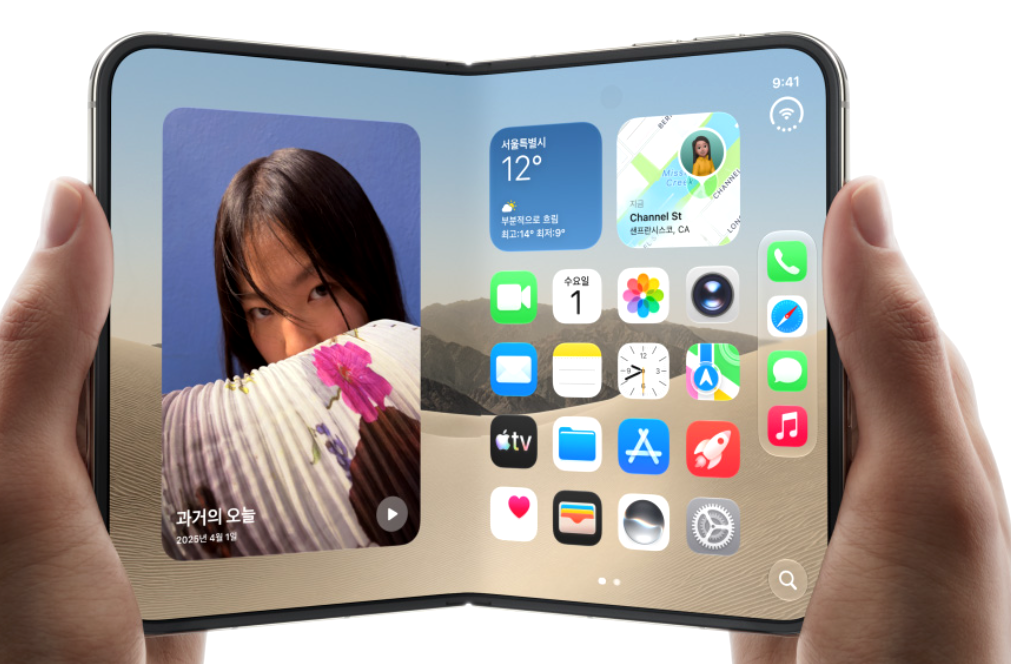
ios 27 업데이트, 뭐가 달라졌을까요?
제가 내용을 쭉 보면서 가장 눈에 들어왔던 건 Apple Intelligence 활용 범위였어요.
사진 앱에서는 촬영한 사진의 구도를 다시 잡거나 이미지 바깥 영역을 확장하고, 클린업으로 불필요한 대상을 제거하는 편집 기능이 강화됐습니다. 공유 앨범에는 원본 해상도 공유와 새로운 필터·반응 기능도 추가됐고요.
카메라는 자주 사용하는 도구를 촬영 화면 위쪽에 고정할 수 있게 바뀌었습니다. 별것 아닌 것 같아도 사진을 자주 찍는 분이라면 이런 변화가 오히려 체감이 클 것 같더라고요.
ios 27에서 Safari도 꽤 흥미로웠어요. Apple Intelligence를 활용해 열린 탭을 주제별로 자동 정리할 수 있고, 웹페이지의 가격 변경이나 재입고 같은 변화를 알려주는 기능도 지원합니다. 여러 탭을 열어두고 쇼핑이나 자료 검색을 자주 한다면 꽤 실용적으로 느껴질 만한 부분이죠.
AI 기능은 실제로 어디까지 바뀌었나요?
이번 ios 27에서 빼놓기 어려운 부분이 Siri AI입니다.
단순히 명령을 실행하는 방식에서 더 나아가 대화를 이어가고, 사진이나 이메일·메모처럼 개인 맥락을 활용해 필요한 내용을 찾거나 앱에서 작업을 수행하는 방향으로 확장됐어요. 카메라를 활용한 Visual Intelligence와 글쓰기 기능도 포함됩니다.
다만 여기서 하나 체크하셔야 해요. Siri AI는 지원 기기와 언어 조건이 있고 기능별 제공 시점도 다를 수 있습니다. 특히 한국어 Siri AI는 Apple 발표 기준 2026년 10월부터 베타로 순차 제공될 예정입니다. 그래서 ios 27로 업데이트했다고 모든 AI 기능이 동시에 활성화된다고 생각하시면 조금 다를 수 있어요.
Image Playground도 달라졌습니다. 설명이나 터치를 이용해 이미지를 만들고 수정할 수 있고, 사진처럼 사실적인 스타일도 지원합니다. 처음엔 “이걸 아이폰에서 얼마나 쓰겠어?” 싶었는데, 메시지나 배경화면처럼 일상적인 영역까지 연결된다는 점은 재미있더라고요.
ios 27 베타 업데이트 방법은 어렵지 않아요
베타 설치 방법 때문에 복잡하게 생각하시는 분도 있을 텐데요. 예전처럼 프로파일을 이것저것 찾아다니는 방식으로 생각하실 필요는 없습니다.
지원되는 환경에서는 아이폰에서 설정 -> 일반 -> 소프트웨어 업데이트 -> 베타 업데이트 순서로 들어가 원하는 베타 채널을 선택하면 됩니다. 이후 새로운 베타가 배포되면 소프트웨어 업데이트 화면에서 설치할 수 있어요.
다만 ios 27 베타를 메인 아이폰에 무작정 설치하는 건 조금 조심할 필요가 있습니다. Apple 역시 베타 소프트웨어에는 오류나 부정확한 부분이 있을 수 있다고 안내하고 있으며, 설치 전에 백업할 것을 권장하고 있어요. 업무용이나 꼭 안정적으로 사용해야 하는 기기라면 베타보다 정식 업데이트가 마음 편할 수 있습니다.
저라면 새 기능이 정말 궁금하더라도 사진과 중요한 데이터를 먼저 백업한 뒤 ios 27 베타 설치를 진행할 것 같아요. 업데이트보다 중요한 건 문제가 생겼을 때 돌아갈 준비를 해두는 거니까요.
베타를 그만 받고 싶다면?
막상 사용해보니 베타가 생각보다 불안정하거나 굳이 계속 받을 필요가 없다고 느낄 수도 있죠.
이럴 때는 설정 -> 일반 -> 소프트웨어 업데이트 -> 베타 업데이트 -> 끔으로 변경하면 이후 베타 업데이트 수신을 중단할 수 있습니다. 다음 정식 버전이 나오면 일반 소프트웨어 업데이트를 통해 설치할 수 있고요.
다만 ios 27 베타에서 이전 정식 버전으로 즉시 되돌리는 건 단순히 버튼 하나를 끄는 것과는 다릅니다. 기기를 복원해야 할 수 있으며, 베타에서 만든 백업은 이전 버전과 호환되지 않을 수 있어요. 이 부분 때문에라도 설치 전 백업이 정말 중요합니다.
ios 27 사용 전 제가 체크할 부분
기능만 보면 분명 재미있는 변화가 많습니다. 특히 사진 편집, Safari, Siri AI처럼 매일 사용하는 기능이 바뀌었다는 점이 눈에 들어와요.
반대로 ios 27 베타는 어디까지나 테스트 성격이 있는 소프트웨어라는 점도 생각해야 합니다. 새로운 기능을 빨리 경험하는 게 중요한 분과 안정성이 중요한 분의 선택이 같을 필요는 없어요.
저처럼 메인 아이폰 하나만 사용하는 입장이라면 “새 기능이 궁금하다”는 이유만으로 서두르기보다는 현재 정식 버전을 사용하면서 필요한 베타 기능이 있는지 먼저 살펴보는 쪽이 조금 더 편하겠다는 생각이 들더라고요.
ios 27 FAQ
Q. 지금도 베타를 꼭 설치해야 하나요?
아니요. ios 27 정식 버전이 이미 공개됐기 때문에 일반 사용자라면 정식 업데이트를 이용할 수 있습니다. 베타는 이후 기능을 먼저 시험해보고 싶은 경우 선택하는 방식으로 생각하시면 됩니다.
Q. 베타 설치 전에 백업해야 하나요?
네. Apple에서도 베타 설치 전 백업을 안내하고 있습니다. 특히 중요한 사진이나 업무 자료가 있다면 그냥 넘어가지 않는 게 좋겠어요.
Q. 업데이트는 어디에서 하나요?
정식 ios 27 업데이트는 설정 -> 일반 -> 소프트웨어 업데이트에서 확인할 수 있습니다. 베타를 이용한다면 같은 화면의 ‘베타 업데이트’ 항목에서 설정하면 됩니다.
Q. 베타 업데이트를 끌 수 있나요?
네. 설정 -> 일반 -> 소프트웨어 업데이트 -> 베타 업데이트에서 ‘끔’을 선택하면 됩니다.
결국 ios 27은 AI만 강조된 업데이트라기보다 사진, 카메라, Safari, 자녀 보호 기능 등 평소 사용하는 영역까지 변화가 이어진 업데이트라고 보는 게 맞아 보여요. 새 기능이 궁금하셨다면 일단 본인 아이폰의 지원 여부와 백업 상태부터 확인해보고 천천히 업데이트해도 늦지 않겠습니다.
같이보면 좋을 포스팅
ios 27 베타 업데이트 내용 방법 알아보기에 대해서 알아봤습니다.